
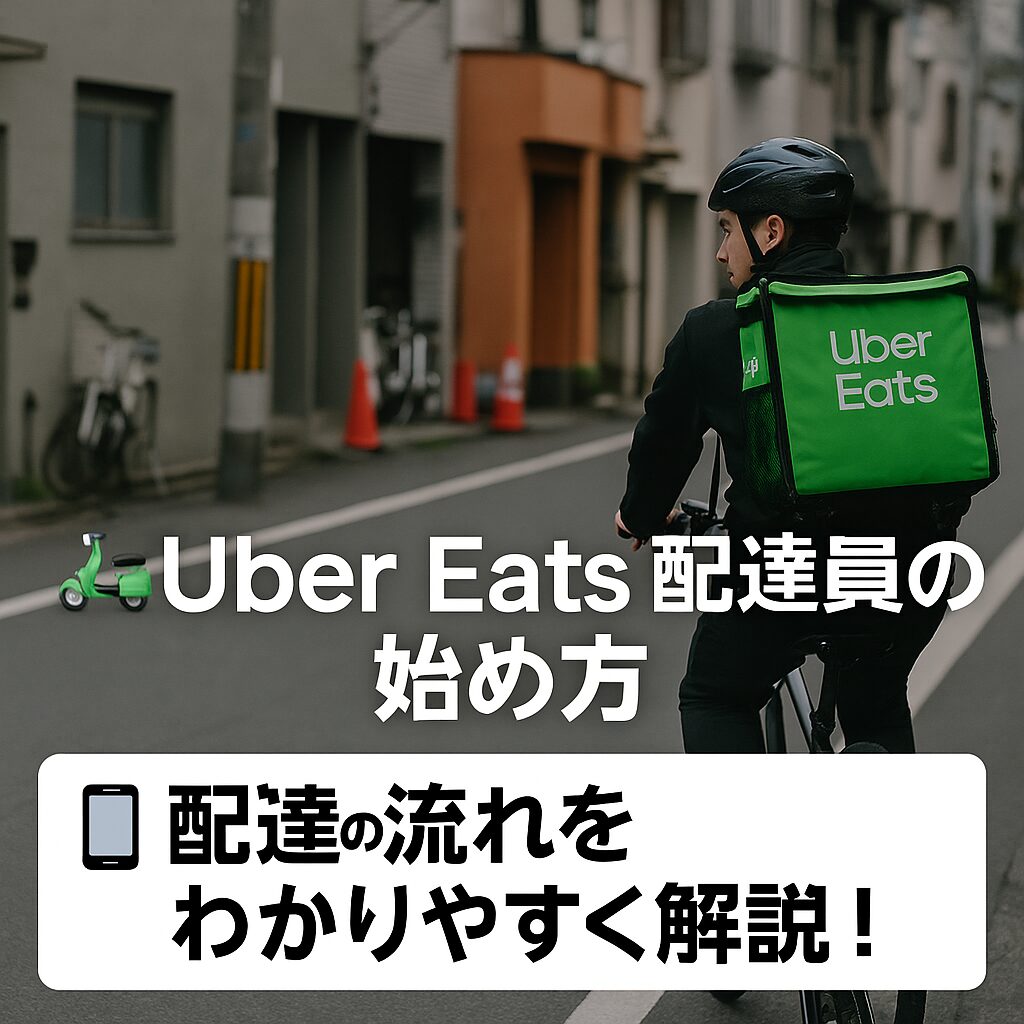
これからデリバリーの仕事を始めたい方向けに、**Uber Eats(ウーバーイーツ)**の始め方から実際の配達方法まで、わかりやすく解説します!
✅ 登録方法がわからない
✅ やってみたけど合っているか不安
✅ デリバリーは教えてくれる人がいなくて心配
そんな方でも安心してスタートできるよう、現役配達員として活動した経験をもとに、実践的なノウハウを共有します。
ぜひ参考にしてくださいね 🚴♂️✨
1️⃣ Uber Eats 配達員の始め方
✅ 配達員登録をしよう
まずはUber Eats 配達員登録を行いましょう。
👉 YouTube動画の説明欄にURLを掲載していますので、そこから登録可能です。
🚨 登録時の注意点
- プロフィール写真は後で変更不可なので、見られても問題ない写真を選びましょう。
- バイク(126cc以上)や四輪は業務用ナンバー(緑ナンバー・黒ナンバー)に変更が必要。
- 125cc以下バイクや自転車は登録が簡単。自賠責保険証やナンバー写真をアップロードします。
📅 審査期間
- 約数日〜2週間で完了。
- 写真が不鮮明だと審査が通らないので注意!
アプリのインストール
- Uber Driver アプリ
- Googleマップ(ナビ用)
2️⃣ 配達に必要なもの
必需品リスト
- 車両(整備チェックも忘れずに)
- スマホ本体
- スマホホルダー(例:カエディア製が人気)
- 配達バッグ(Uber公式 or Amazonで代用品も可)
バッグの選び方
- Uber公式バッグ(大きめタイプ推奨)
- 干渉剤(アルミシート・スポンジ・タオル)もあると便利
※ 私はアルミシートのみで1年間トラブルなし!
3️⃣ アプリの設定
初期設定
- アプリの音量設定(低音量 or 標準)
- ナビゲーション設定(Googleマップ推奨)
- 車両に応じたルート設定(必ずバイク・車用に!)
Googleマップ側の設定
- 経路オプション → 全項目にチェック(高速道路案内回避)
配達の事前練習
- 一度お客さんとしてUber Eatsを利用して、配達員の動き方を観察するのもおすすめ。
4️⃣ オファーを受ける準備
オンラインにする
- Uber Driver アプリを起動 → 下部のボタンでオンラインに。
オファーの受け方
- オファーが来たら内容確認後、受諾。
- 初心者は1件〜2件までが安心(最大3件まで持てる)。
- 報酬金額・距離・店舗名・届け先住所などを確認。
5️⃣ 店舗でピックアップ
流れ
- Uberアプリのナビで店舗へ安全運転。
- 店舗到着後は迷惑にならない場所に駐車。
- アプリで注文番号を確認 → 店舗スタッフに伝える。
- 商品を受け取り、バッグに丁寧に梱包(狭い店内では店外で作業推奨)。
- アプリで受け取り完了スワイプ → 次へ進む。
6️⃣ お客様に届ける(ドロップオフ)
お届けのコツ
- アプリに表示されるお客様の指示や住所をしっかり確認。
- マンション・一戸建てなど、建物情報もチェック。
- 必要に応じてお客様にメッセージ送信。
配達完了後
- 置き配の場合は写真撮影(部屋番号+商品が写るように)。
- メッセージテンプレートを作っておくと時短に。
- 配達完了後、報酬はアプリ内に反映。
7️⃣ キャンセルの種類と方法
キャンセルタイミング
- オファー受諾後・ピックアップ前
→ 調理待ちが長すぎる・操作ミスなど - ピックアップ後・ドロップ前
→ 配達不可と判断した場合は慎重に。
キャンセルの影響
- ペナルティに関しては公式には非公開。
- 過度なキャンセルは避けましょう(通常の範囲なら問題なし)。
まとめ
最初は不安もあるかもしれませんが、まずは1件配達してみることが一番の経験になります!
慣れてきたら、自分なりのスタイルや効率的な配達のコツも見えてくるはずです。
👉 詳しい配達の流れは、以下のYouTube動画でも解説しているのでぜひご覧ください!
お疲れ様でした!
この記事があなたのデリバリーデビューのお役に立てれば嬉しいです 🚴♂️✨

コメント